
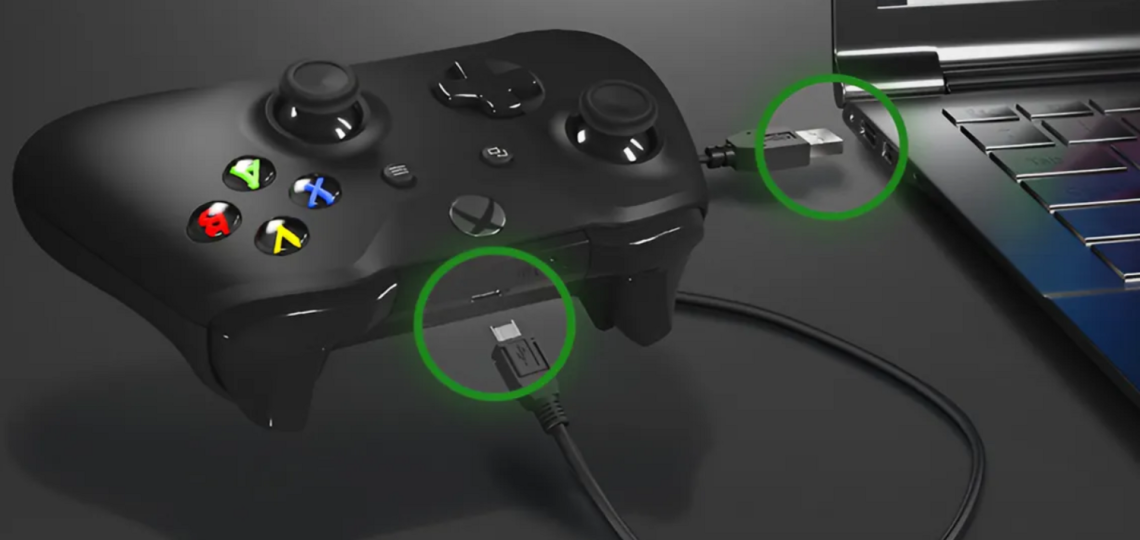
Как подключить геймпад к ПК: советы по проводному и беспроводному соединению
Правильное подключение геймпада к ПК — ключевой шаг для комфортной игры. Важно учитывать тип геймпада и операционную систему, так как разные устройства могут требовать специфических драйверов или настроек. На рынке доступны как проводные, так и беспроводные модели, и каждый тип имеет свои особенности подключения. В статье рассмотрим, как правильно подключить геймпад к ПК, чтобы избежать распространённых ошибок и настроить его для игр на Windows или других операционных системах.
Виды геймпадов, совместимых с ПК
Проводные геймпады просты в использовании и обычно не требуют установки дополнительных драйверов, так как большинство операционных систем автоматически распознают такие устройства. Они предлагают стабильное соединение без задержек, что делает их идеальными для онлайн-игр. Однако главный недостаток — это ограниченная свобода движений из-за проводов, что может быть неудобно в больших пространствах.
Как подключить проводной геймпад к ПК
- Подключите геймпад к USB-порту вашего ПК.
- Ожидайте, пока система автоматически установит драйверы.
- Если драйверы не установлены автоматически, скачайте их с официального сайта производителя или через «Диспетчер устройств» в Windows.
- Проверьте работоспособность геймпада через настройки или в игре.
Беспроводные геймпады
Беспроводные геймпады предоставляют большую свободу движений, так как не ограничены проводами. Они удобны для игр на больших расстояниях от компьютера или для комфортной игры на диване. Однако они требуют регулярной зарядки или замены батареек, а также могут иметь небольшие задержки в передаче сигнала, особенно при использовании Bluetooth. Стоимость таких устройств часто выше.
Особенности подключения через Bluetooth и адаптеры
- Bluetooth: для подключения геймпада через Bluetooth необходимо, чтобы ПК поддерживал эту технологию. Включите Bluetooth на ПК, затем активируйте режим сопряжения на геймпаде (обычно это кнопка «Connect»). В списке доступных устройств выберите ваш геймпад и завершите подключение.
- USB-адаптеры: если ПК не поддерживает Bluetooth, можно использовать USB-адаптеры, которые подключаются в порт USB. Это позволяет подключать геймпады, как например, от Xbox или PlayStation, которые не имеют встроенного Bluetooth.
Проводные и беспроводные геймпады предлагают разные преимущества, и выбор между ними зависит от ваших предпочтений и требований к играм.
Подключение проводного геймпада
Перед подключением проводного геймпада важно убедиться, что ваша операционная система поддерживает USB-подключение. Большинство современных версий Windows автоматически распознают проводные геймпады, однако для этого необходимо, чтобы на ПК был доступен свободный USB-порт. Для пользователей Windows 10 и выше подключение обычно происходит без дополнительных настроек, но если у вас более старая версия операционной системы, возможно, потребуется установить драйвера, которые можно найти на сайте производителя геймпада. Для Mac OS и Linux поддержка также существует, но она может требовать дополнительных шагов, таких как установка сторонних драйверов или программ.
Пошаговая инструкция по подключению
Подключение проводного геймпада к ПК — это достаточно простой процесс. Просто подключите геймпад к USB-порту компьютера, и система должна автоматически обнаружить его. В случае, если драйвера не устанавливаются автоматически, можно посетить сайт производителя геймпада, чтобы скачать нужные файлы и установить их вручную. После успешного подключения геймпад будет готов к использованию, и вы сможете начать тестировать его в настройках системы или в игре.
Возможные проблемы, с которыми можно столкнуться при подключении проводного геймпада, включают отсутствие отклика устройства или неправильную работу кнопок. Это может быть связано с несовместимостью драйверов или повреждением USB-порта. Чтобы решить эти проблемы, можно попробовать подключить геймпад к другому USB-порту, обновить драйвера или перезагрузить систему. Если устройство не распознается, стоит проверить, правильно ли подключен кабель и работают ли порты на ПК.
Подключение беспроводного геймпада
Чтобы подключить геймпад через Bluetooth, убедитесь, что на вашем ПК есть поддержка этой технологии. Включите Bluetooth и активируйте режим сопряжения на геймпаде. Затем выберите его в списке доступных устройств на ПК. Если возникают проблемы, перезагрузите систему или попробуйте удалить и повторно подключить устройство.
Для подключения через USB-адаптер вставьте его в USB-порт и включите режим сопряжения на геймпаде. ПК должен автоматически найти устройство. Если возникают проблемы, попробуйте другой порт или перезагрузите компьютер.
Настройка геймпада для игр на ПК
Для правильной работы геймпада на ПК важно установить соответствующие драйверы. В большинстве случаев операционные системы автоматически распознают подключенный геймпад и устанавливают необходимые драйверы. Однако иногда потребуется скачать и установить их вручную с сайта производителя. Это особенно важно для старых моделей геймпадов или при использовании адаптеров для беспроводных устройств. Без правильных драйверов геймпад может не функционировать должным образом или не быть распознан системой.
После подключения и установки драйверов важно проверить, работает ли геймпад правильно. Для этого можно воспользоваться встроенной функцией «Тестирование геймпада» в Windows. В разделе «Устройства и принтеры» нужно выбрать геймпад и проверить, реагирует ли он на нажатие кнопок и движения стиков. Также можно провести тест в игре, чтобы убедиться, что все функции устройства работают корректно.
Сравнение методов подключения геймпадов
| Тип подключения | Преимущества | Недостатки |
| Проводное подключение | Простота настройки, стабильное соединение | Ограниченная свобода движений |
| Bluetooth | Удобство, отсутствие проводов | Возможные задержки, нестабильное соединение |
| USB-адаптер | Простота подключения, совместимость | Потребность в дополнительном устройстве |
Правильное подключение геймпада — ключ к комфортному геймингу на ПК. Независимо от того, используете ли вы проводной или беспроводной геймпад, важно правильно настроить устройство для предотвращения проблем в процессе игры. Возможные трудности, такие как несовместимость драйверов или нестабильное соединение, легко решаются путем обновления драйверов или смены порта. Соблюдение этих шагов обеспечит бесперебойную работу геймпада и улучшит игровой опыт.