
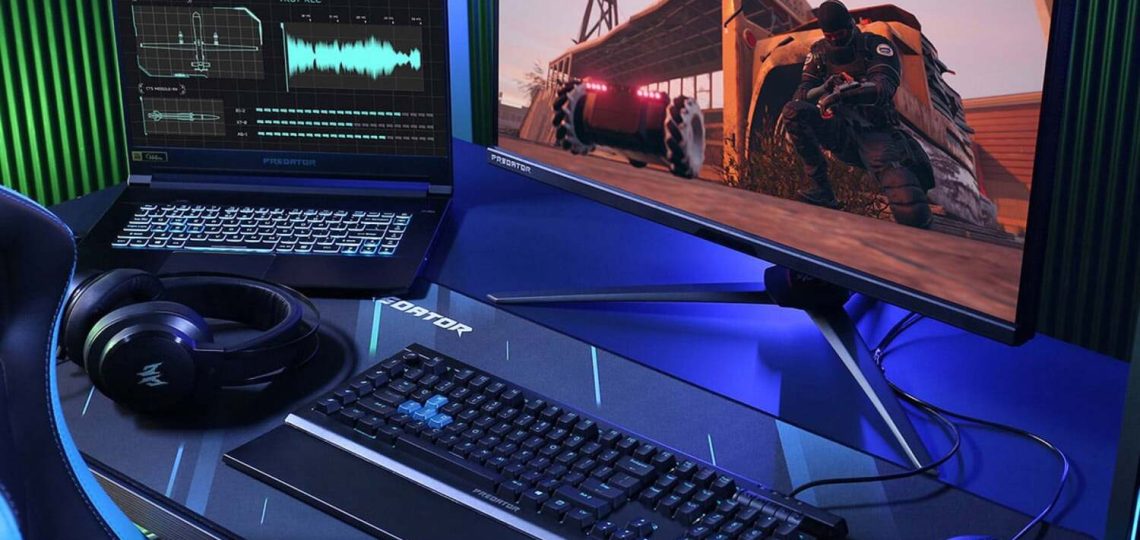
Как подключить 2 монитора к ПК: настройка и решение проблем
Подключение двух мониторов стало стандартом для пользователей, которым нужно работать с большим объемом информации одновременно. Это улучшает продуктивность, позволяет комфортно работать с несколькими приложениями и повышает удобство при просмотре мультимедийного контента. Установка второго монитора помогает минимизировать время на переключение между окнами и улучшить общую эффективность работы.
Подготовка к подключению двух мониторов
Для подключения двух мониторов вам понадобятся следующие устройства:
- Мониторы: два одинаковых или разных монитора с подходящими характеристиками (разрешение, частота обновления).
- Видеокарта: видеокарта, которая поддерживает два и более мониторов. Убедитесь, что ваша видеокарта имеет достаточное количество выходов.
- Кабели: вам понадобятся подходящие кабели для подключения мониторов (HDMI, DisplayPort, VGA, DVI).
Большинство современных видеокарт поддерживает подключение двух или более мониторов. При этом важно убедиться, что у видеокарты есть нужные порты для подключения. Некоторые старые модели видеокарт могут ограничивать количество поддерживаемых мониторов, в то время как современные карты, такие как NVIDIA и AMD, могут поддерживать до четырех и более мониторов одновременно.
Подключение мониторов через порты
Существует несколько типов портов для подключения мониторов, каждый из которых имеет свои особенности:
- HDMI (High-Definition Multimedia Interface): этот порт поддерживает видео и аудио сигнал. Используется для подключения большинства современных мониторов и телевизоров. Подходит для работы с 4K разрешением при 60Hz.
- DisplayPort: один из самых популярных портов для геймеров и профессионалов, работающих с высокими разрешениями и частотами обновления (до 8K). Поддерживает 144Hz и выше для более плавного изображения.
- VGA (Video Graphics Array): старый аналоговый порт, который поддерживает только базовые разрешения и подходит для более старых моделей мониторов. Его качество изображения может быть ниже по сравнению с цифровыми портами.
- DVI (Digital Visual Interface): аналоговый и цифровой порт, который используется для подключения мониторов с разрешением до 2560×1600 при 60Hz. Подходит для более старых моделей.
Преимущества каждого порта:
- HDMI: универсальность, поддержка аудио и видео через один кабель.
- DisplayPort: высокая производительность, поддержка больших разрешений и частот обновления.
- VGA: доступность и совместимость с устаревшими устройствами.
- DVI: хороший выбор для старых моделей мониторов, поддерживающий цифровое качество.
Выбор порта зависит от совместимости ваших устройств и нужд в производительности.
Сравнение типов портов для подключения мониторов
| Тип порта | Максимальное разрешение | Частота обновления | Совместимость с мониторами | Особенности |
| HDMI | 4K @ 60Hz | 60Hz | Совместим с большинством мониторов | Универсальный, поддерживает видео и аудио |
| DisplayPort | 8K @ 60Hz | 144Hz и выше | Идеален для геймерских мониторов | Поддержка высоких разрешений и частот |
| VGA | 1920×1080 @ 60Hz | 60Hz | Подходит для старых моделей | Аналоговый, ограниченная картинка, низкое качество |
| DVI | 2560×1600 @ 60Hz | 60Hz | Совместим с более старыми мониторами | Цифровой, не поддерживает аудио |
Как настроить два монитора на Windows
Настройка через «Параметры экрана»
Для подключения двух мониторов на Windows, начните с подключения устройств. После этого перейдите в настройки экрана. Для этого нажмите правой кнопкой мыши на рабочем столе и выберите «Параметры экрана». В открывшемся окне система автоматически распознает оба монитора. Если этого не произошло, нажмите кнопку «Обнаружить». После подключения вы можете настроить разрешение каждого монитора, выбрав его в разделе «Множественные дисплеи». Вы также можете изменить ориентацию экрана (горизонтально или вертикально) для каждого монитора, если это необходимо.
Настройка расширенного рабочего стола
Если вы хотите использовать два монитора для расширения рабочего стола, в разделе «Множественные дисплеи» выберите опцию «Расширить эти дисплеи». Это позволит вам перемещать окна между экранами, создавая одно большое рабочее пространство. Также можно настроить режим «Дублирование» экрана, если вы хотите, чтобы оба монитора показывали одно и то же изображение. Этот режим подходит для презентаций или просмотра одинакового контента на двух экранах одновременно.
Как настроить два монитора на Mac
Подключение нескольких мониторов на Mac немного отличается от Windows. В macOS система автоматически распознает все подключенные дисплеи. Чтобы настроить второй монитор, подключите его через соответствующий порт (HDMI, DisplayPort или Thunderbolt) и откройте «Системные настройки». Перейдите в раздел «Мониторы», где будут отображаться все подключенные устройства. Здесь можно настроить разрешение и ориентацию каждого монитора, а также выбрать, какой из них будет основным. В macOS поддерживается режим расширенного рабочего стола, так что вы можете перемещать окна между мониторами и работать с несколькими приложениями одновременно.
Разница между настройками на Mac и Windows заключается в интерфейсе и некоторых дополнительных возможностях macOS, таких как автоматическое масштабирование экрана для разных разрешений. В Windows потребуется больше вмешательства для правильной настройки отображения, особенно если используется комбинация разных типов мониторов.
Возможные проблемы при подключении и их решение
Проблемы с изображением. Если изображение на одном из мониторов не отображается, первое, что стоит проверить — это правильность подключения всех кабелей. Иногда проблема может быть связана с порта или неисправностью кабеля. В таком случае стоит попробовать использовать другой кабель или подключить монитор к другому порту. Также можно перезагрузить устройство или принудительно заставить macOS обнаружить монитор через настройки в разделе «Системные настройки» > «Мониторы» > «Обнаружить мониторы». Если ничего из этого не помогает, стоит проверить монитор на другом устройстве, чтобы исключить его неисправность.
Проблемы с настройками разрешения. Если изображение отображается с неправильным разрешением, стоит убедиться, что в настройках macOS для каждого монитора выбрано правильное разрешение. Это можно сделать в разделе «Системные настройки» > «Мониторы», где можно вручную выбрать подходящее разрешение или использовать автоматическое масштабирование. В некоторых случаях мониторы могут отображать низкое разрешение, если они не поддерживают высокие параметры. В таких случаях стоит поэкспериментировать с уменьшением разрешения, чтобы добиться правильного отображения изображения.
Использование двух мониторов значительно улучшает продуктивность, позволяя одновременно работать с несколькими приложениями и уменьшать время на переключение между окнами. Это особенно полезно для работы с большим объемом информации, программами для редактирования или в многозадачных процессах. Возможность расширения рабочего пространства помогает сосредоточиться на нескольких задачах сразу, повышая эффективность и удобство работы, что особенно важно в условиях современного рабочего процесса.